
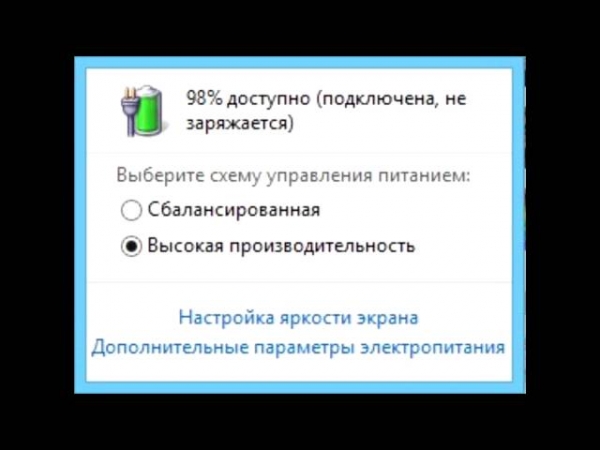
Часто пользователи сталкиваются с неблагоприятными факторами, особенно когда ноутбук не заряжается. При этом зарядка правильно подключена. Большинство людей спешат выбросить аккумулятор и купить новый. Однако, проблема решается другими методами.
Сброс настроек БИОС
У Bios существует блок памяти, который содержит информацию о конфигурации оборудования. Иногда он может сбоить, одно из следствий - может не заряжаться батарея.
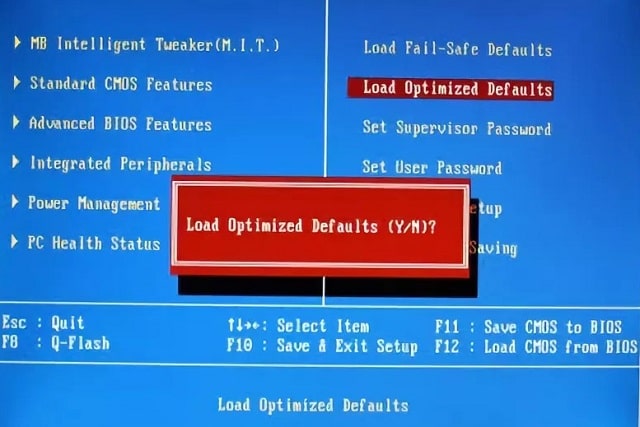
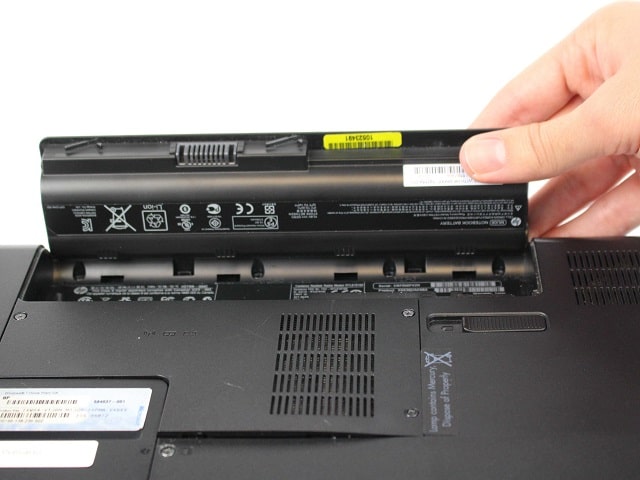
Для сбрасывания настроек в БИОС требуется извлечь штекер, а также вынуть аккумулятор из гнезда. Потом нажать кнопку, чтобы включить устройство, вставить штекер блока питания обратно. После следует попробовать включить устройство. При загрузке нажать комбинацию Del +F12 или Del + F2. Далее требуется:
- Выбрать Load Defauts, нажать Сохранить.
- После выхода, выключить устройство и все отключить.
- Поставить аккумулятор обратно на место.
- Вставить штекер зарядного устройства в гнездо и проверить включится ли ноутбук.
Если навести курсор на значок батареи и возникло сообщение: "подключено, заряжается", тогда все выполнено верно.
Замена шнура и блока питания
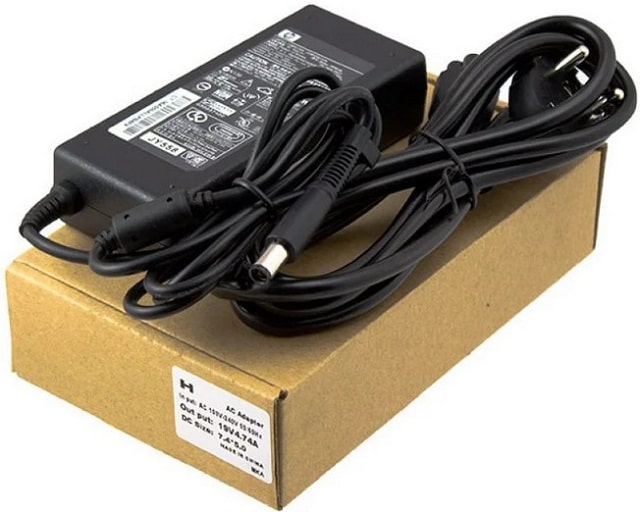
Шнур блока питания часто перестает работать. Провести диагностику зарядки не составит особого труда. Достаточно вынуть из разъема аккумулятор и напрямую подключить ноутбук к сети. Если оборудование не включилось – требуется заменить шнур. По ссылке можно купить зарядку для ноутбука. Если батарея не снимается, нужно проконсультироваться в центре по обслуживанию компьютерной техники.
Удаление утилит
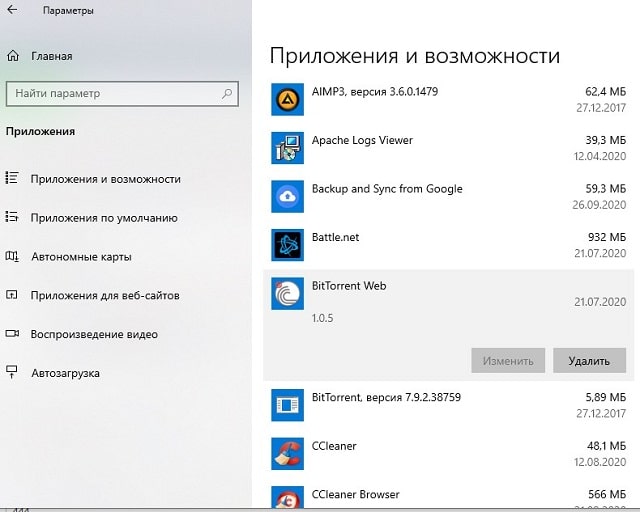
У некоторых ноутбуков установлены утилиты, следящие за состоянием батареи. Иногда они могут стать причиной того, что батарея не заряжается - в том случае значок батареи на панели задач будет отличаться от обычного состояния. Для удаления утилит нужно выполнить следующие пункты:
- Открыть «Пуск» - Далее выбрать «Все приложения» - «Панель управления».
- Нажать на «Программы и компоненты».
- В открывшемся перечне нужно произвести поиск утилиты, которая произвела поломку.
- Произвести удаление так, как написано в инструкции.
- Выполнить перезапуск устройства.
Не следует загружать на оборудование посторонние утилиты и софт во избежание сложившихся ситуаций.
Приобретение новой батареи
Если наводить на значок батареи курсор мышки и сообщение «подключено, заряжается» не показалось, значит причина в аккумуляторе.
Тогда, если аккумулятор достаточно износился, оптимальным решением остается приобретение другой батареи. Цены на батареи зависят от модели и составляют в среднем около 1000 грн. Как пример, здесь можно подобрать аккумулятор для ноутбука Lenovo https://uabattery.com/notebook/lenovo-battery
Диагностика программ
Когда требуется проверить износ батареи, утилита может не найти никакого серьезного повреждения. Тогда навряд ли в поломке "виноват" аккумулятор. Причина неисправности также может заключаться в приложении, которое недавно установили. Особенно, если оно работает в фоновом режиме, - таким образом программа не разрешает процессору экономить энергию. Чтобы найти окончательное решение нужно зайти в «Диспетчер задач». Далее необходимо проанализировать, как использует процессор фоновые приложения. Потом желательно произвести сортировку программ, учитывая параметры использования процессора. Потребуется дополнительное время для наблюдения ситуации в динамике. После удаления ненужных приложений, работающих в фоновом режиме, ноутбук сможет продолжить свою работу полноценно.